📑 Inhaltsverzeichnis
Registrierung & Login
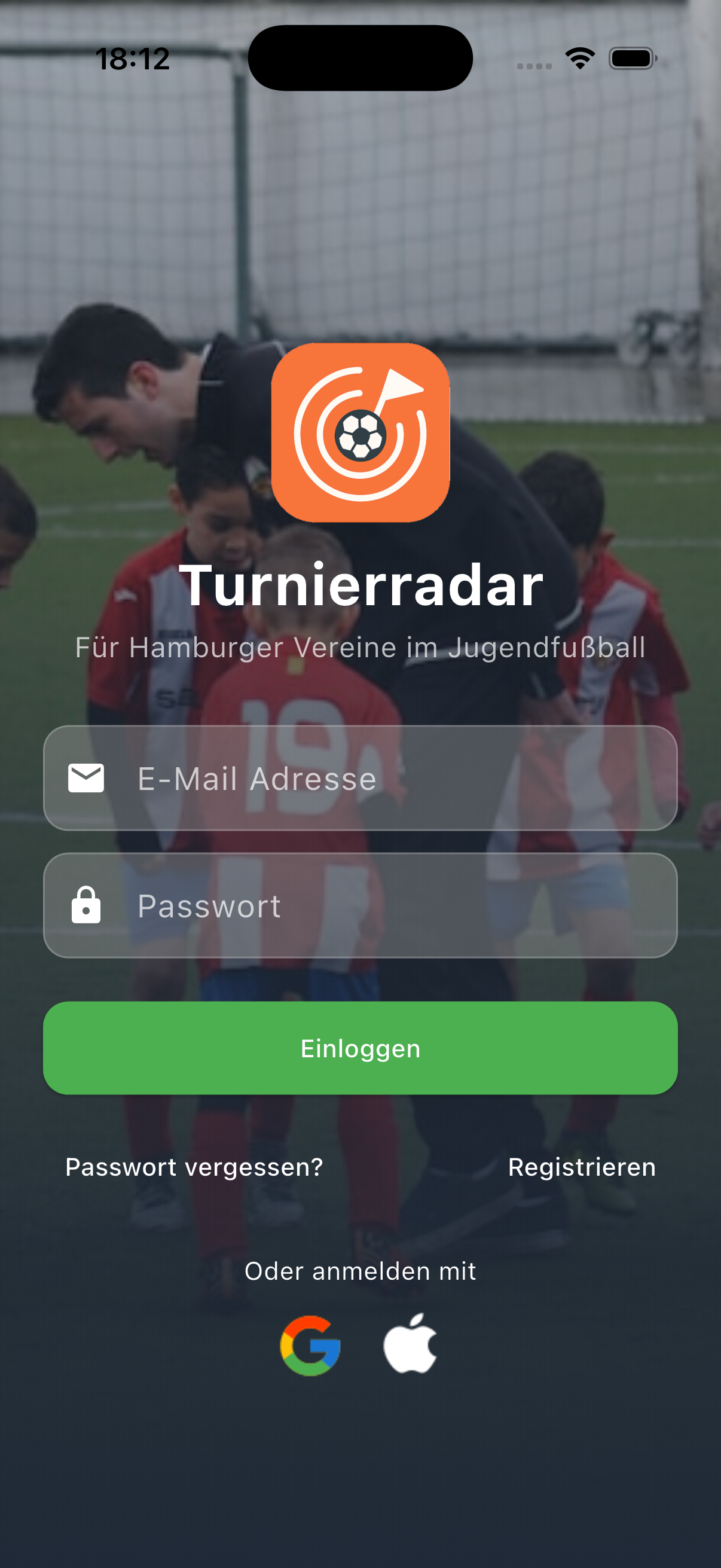
Der erste Schritt zur Nutzung von Turnierradar ist die Registrierung. Du hast drei Möglichkeiten:
💡 Tipp: Die Anmeldung mit Google oder Apple ist am schnellsten und du musst dir kein zusätzliches Passwort merken.
Profil einrichten
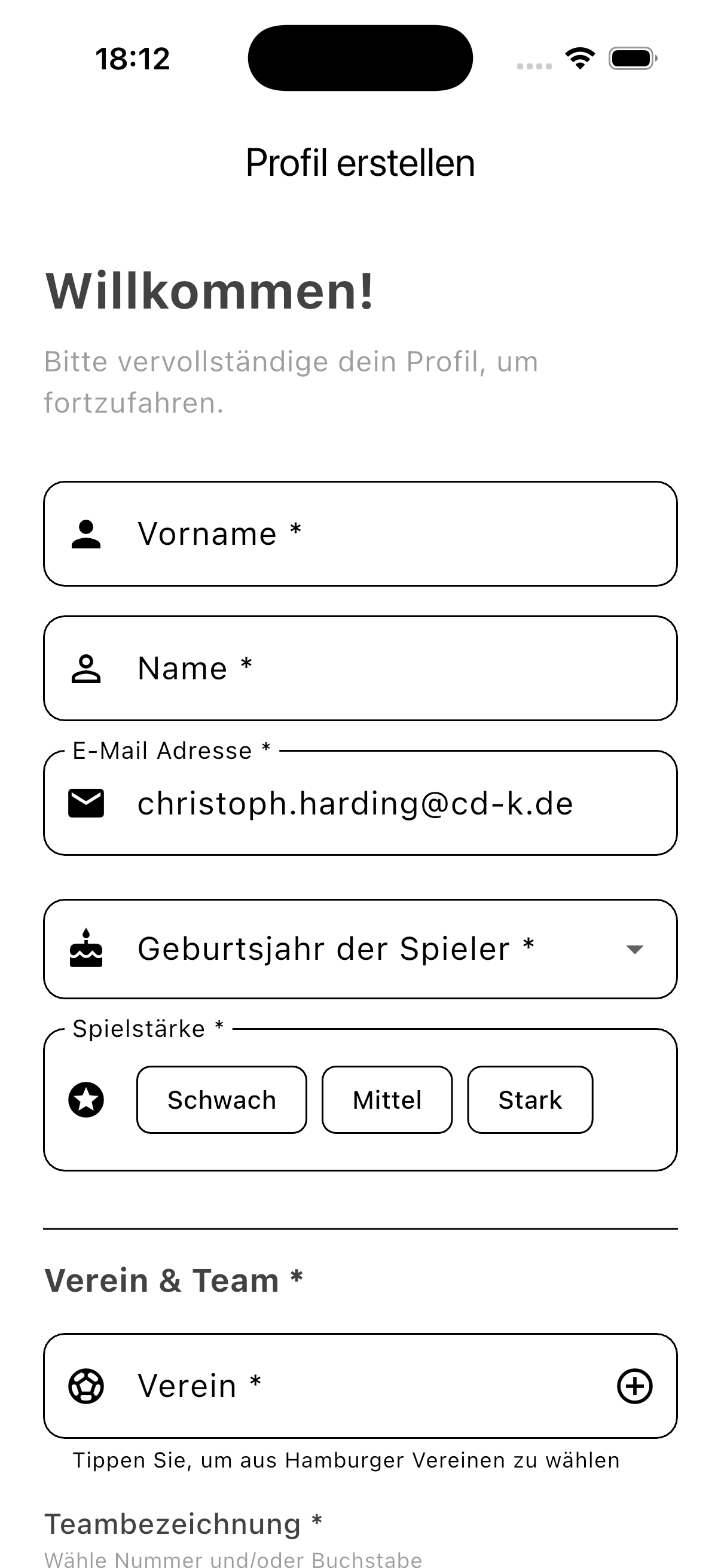
Nach der Anmeldung richtest du dein persönliches Profil ein. Diese Informationen helfen anderen Nutzern, dich zu finden und passende Events vorzuschlagen.
Pflichtangaben:
- ✓ Vorname und Nachname
- ✓ E-Mail-Adresse
- ✓ Postleitzahl (für Entfernungsberechnung)
- ✓ Verein/Team
Optional:
- • Profilbild
- • Geburtsjahr
- • Spielstärke nach Sportarten
- • Weitere Teams
Events entdecken
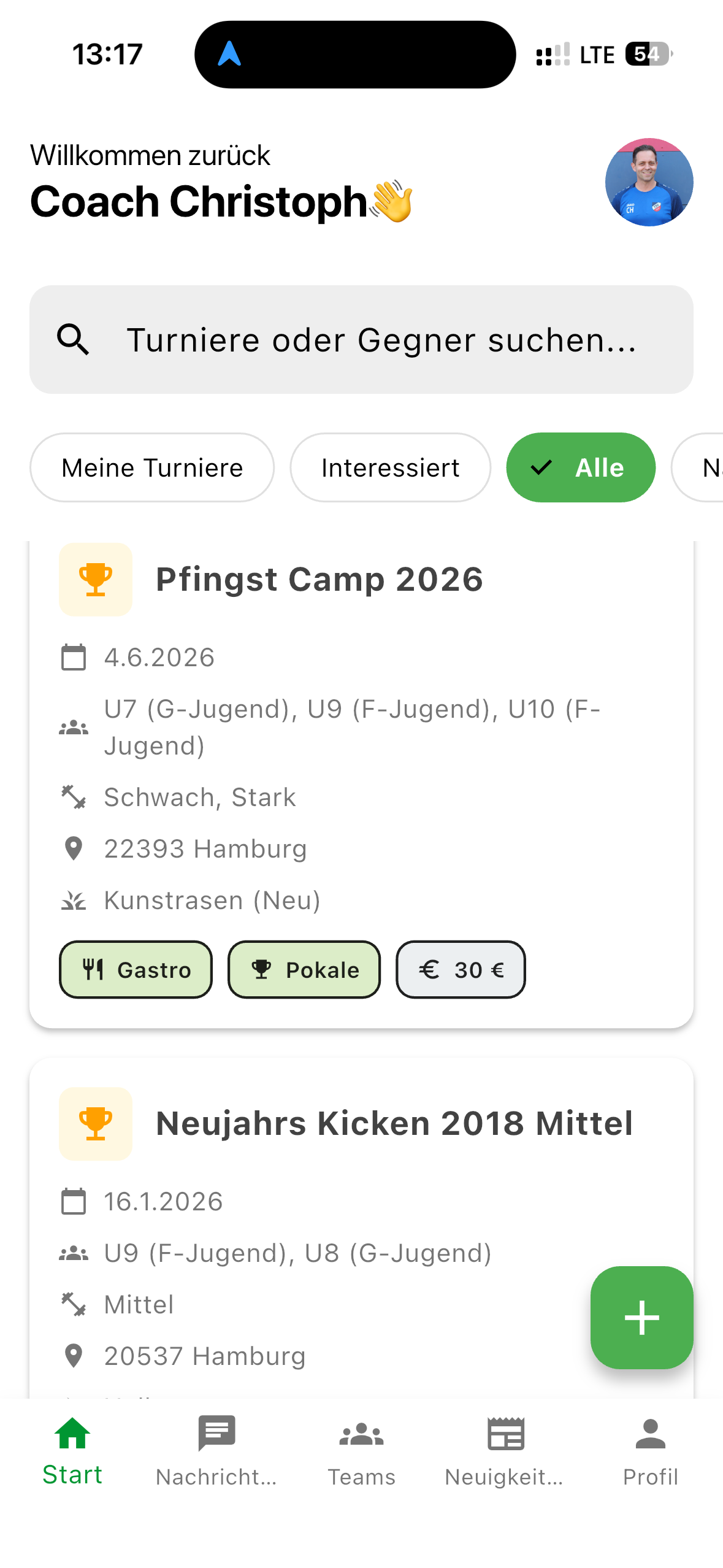
Die Startseite zeigt dir alle verfügbaren Events in deiner Nähe. Die Liste wird automatisch nach Entfernung sortiert – die nächstgelegenen Turniere erscheinen zuerst.
Was du siehst:
- 📍 Entfernung vom Event zu deinem Standort
- 📅 Datum und Uhrzeit
- ⚽ Sportart (z.B. Fußball, Basketball, Volleyball)
- 👥 Anzahl freier Plätze
- 🏆 Event-Typ (Turnier, Freundschaftsspiel, etc.)
💡 Tipp: Nutze die Filter-Funktion, um nach Sportart, Datum oder maximaler Entfernung zu suchen.
Event-Details ansehen
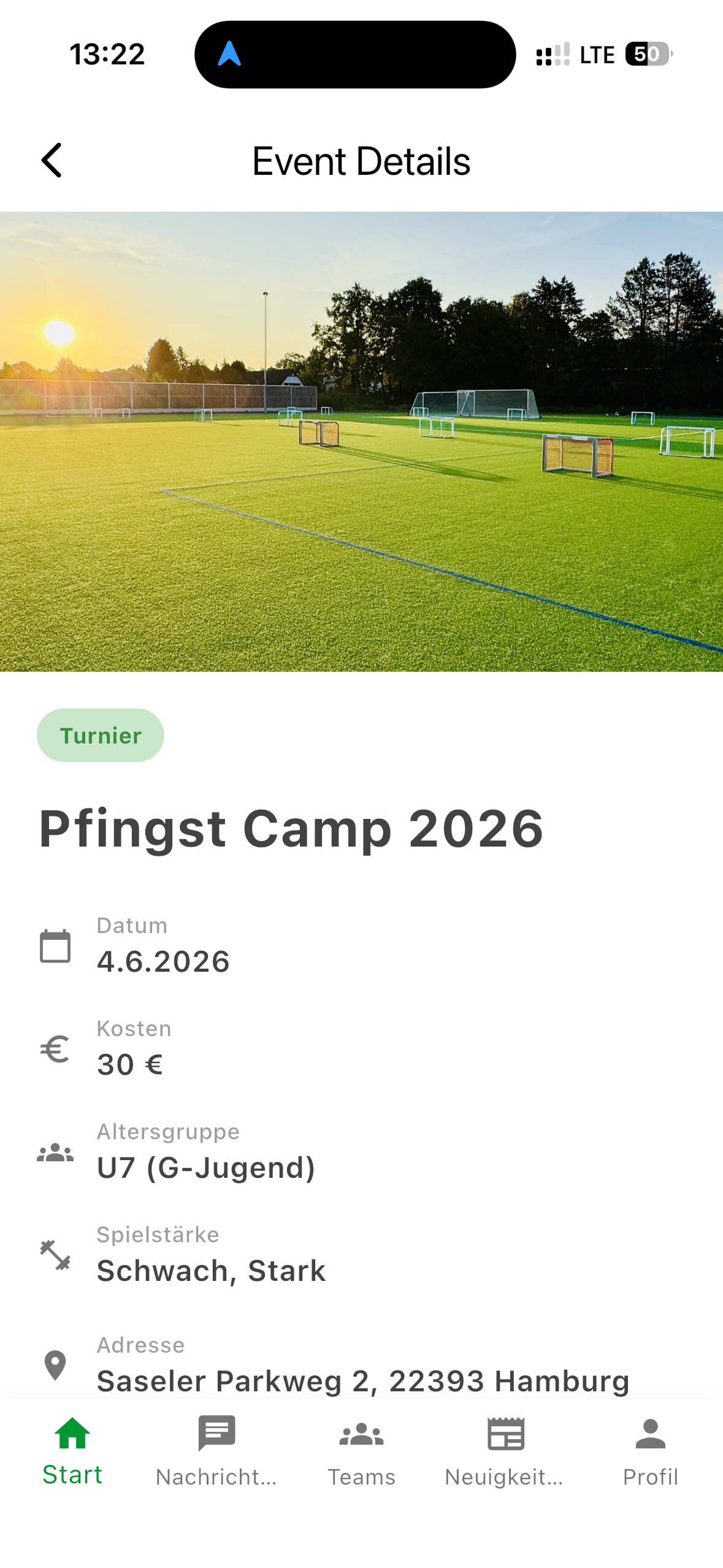
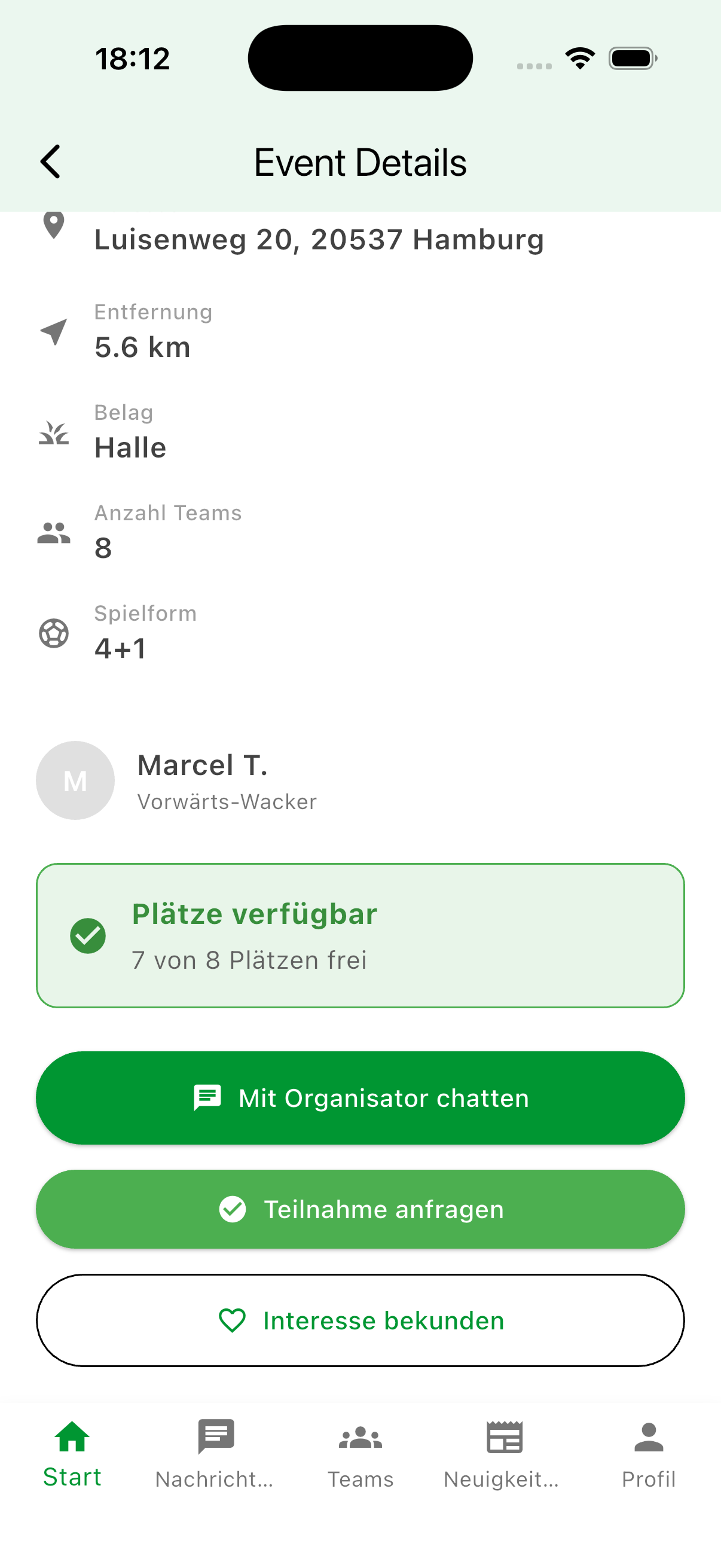
Tippe auf ein Event, um alle Details zu sehen. Hier findest du umfassende Informationen, um zu entscheiden, ob das Event zu dir passt.
Details umfassen:
- 📝 Vollständige Beschreibung
- 📍 Genauer Standort auf der Karte
- 👤 Organisator-Profil
- 🎯 Empfohlene Spielstärke
- 👥 Maximale Teilnehmerzahl
- 🖼️ Event-Bilder (falls vorhanden)
- 💬 Zusätzliche Informationen vom Organisator
An Event teilnehmen
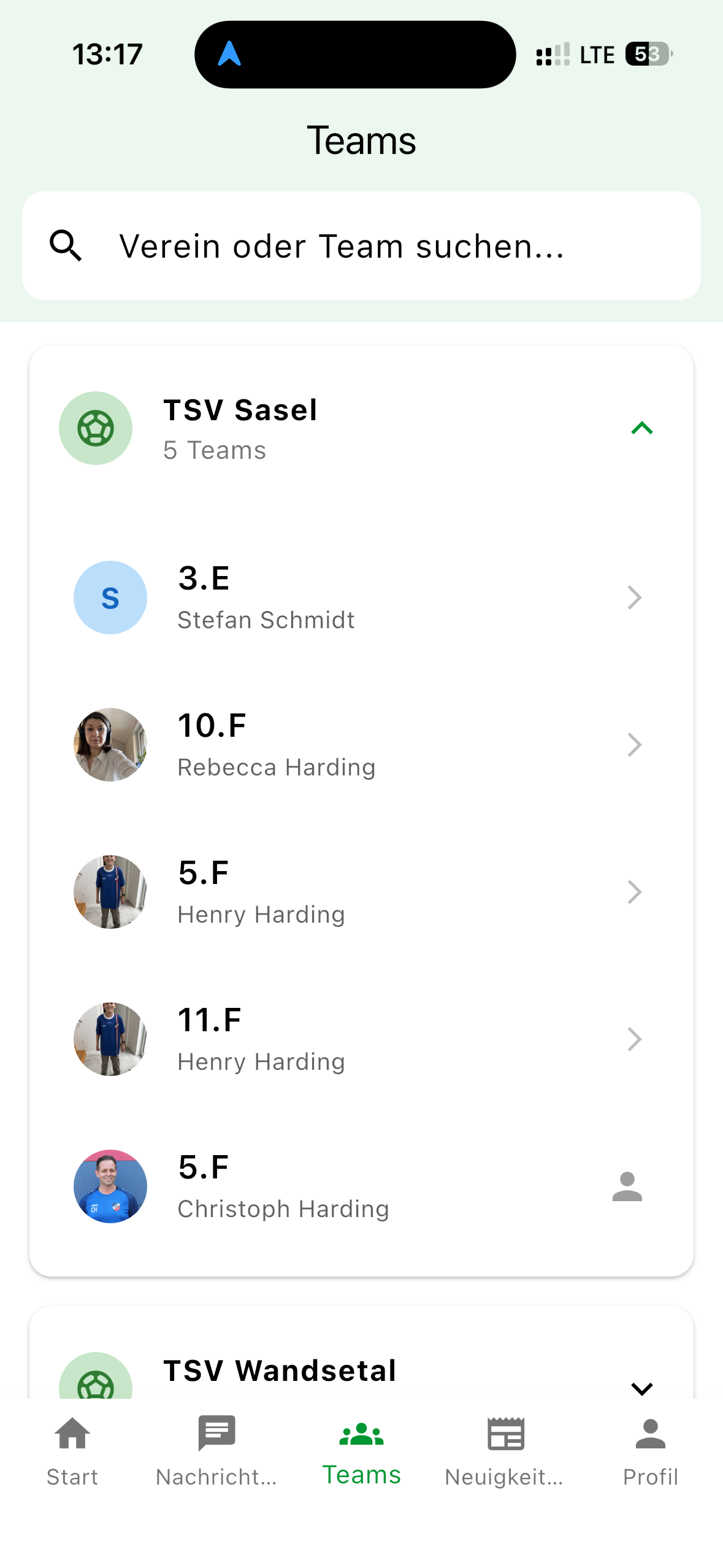
Gefällt dir ein Event? Sende eine Teilnahmeanfrage mit nur einem Klick! Der Organisator wird benachrichtigt und kann deine Anfrage annehmen oder ablehnen.
So funktioniert's:
⏰ Hinweis: Deine Anfrage bleibt "ausstehend" bis der Organisator reagiert. Du kannst den Status jederzeit in deinem Profil überprüfen.
Kartenansicht nutzen
Wechsle zur Kartenansicht, um Events geografisch zu sehen. Alle Turniere werden als Pins auf einer interaktiven Karte angezeigt – perfekt, um Events in deiner Umgebung zu finden.
Funktionen:
- 🗺️ Interaktive Google Maps Integration
- 🔍 Zoom und Navigation für bessere Übersicht
- 📌 Farbige Pins für verschiedene Event-Typen
- ℹ️ Pin antippen für Event-Vorschau
- 🚗 Routenplanung direkt aus der App
💡 Tipp: Halte beim Öffnen der Karte nach Clustern Ausschau – mehrere Events am gleichen Ort werden gruppiert dargestellt.
Eigenes Event erstellen
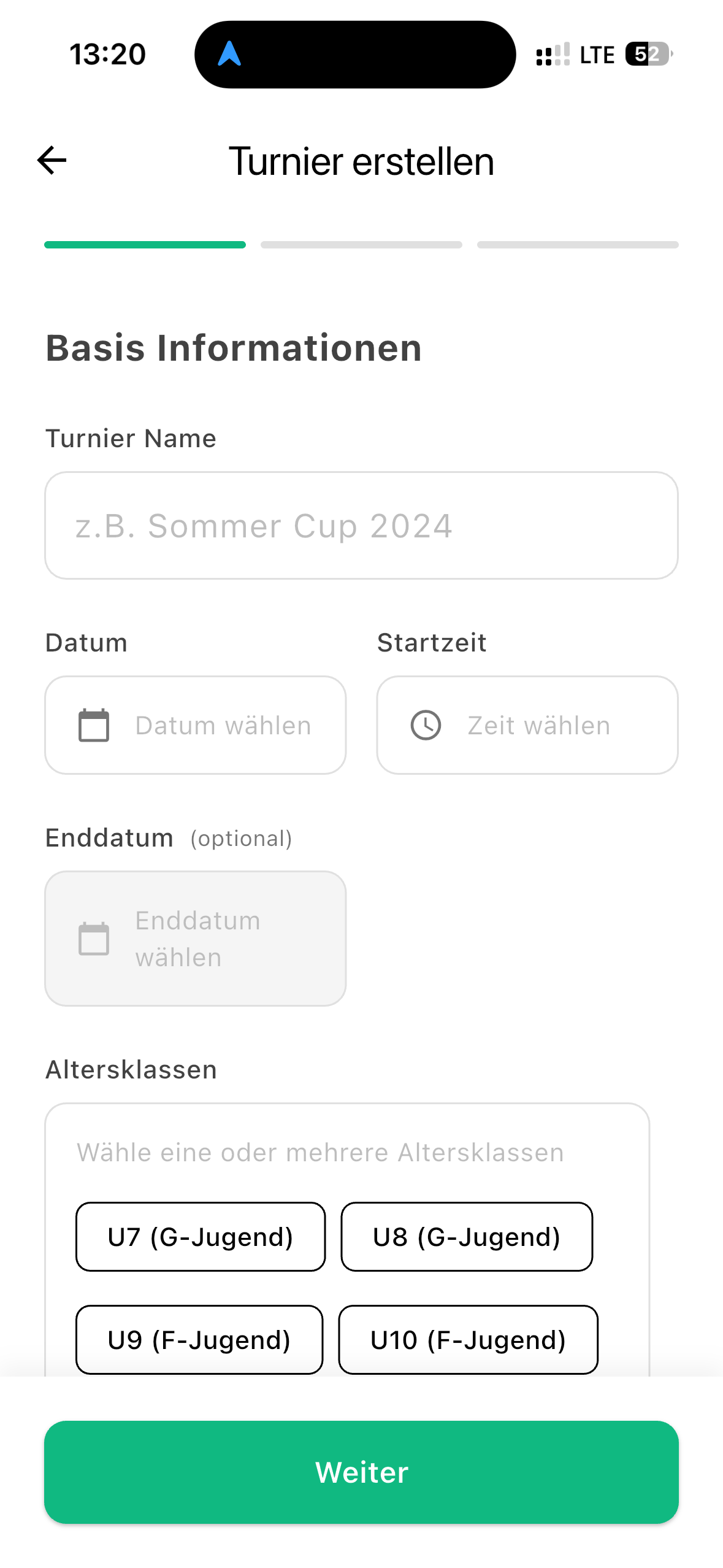
Werde selbst zum Organisator! Mit Turnierradar kannst du ganz einfach eigene Events erstellen und andere Spieler einladen.
Erforderliche Angaben:
- ✓ Event-Titel
- ✓ Datum und Uhrzeit
- ✓ Standort (Adresse oder Karte)
- ✓ Sportart
- ✓ Event-Typ (Turnier, Freundschaftsspiel, etc.)
- ✓ Maximale Teilnehmerzahl
- ✓ Beschreibung
Optional:
- • Event-Bilder hochladen (max. 10 MB)
- • Empfohlene Spielstärke
- • Altersgruppe
- • Zusätzliche Informationen
Teilnahmeanfragen verwalten
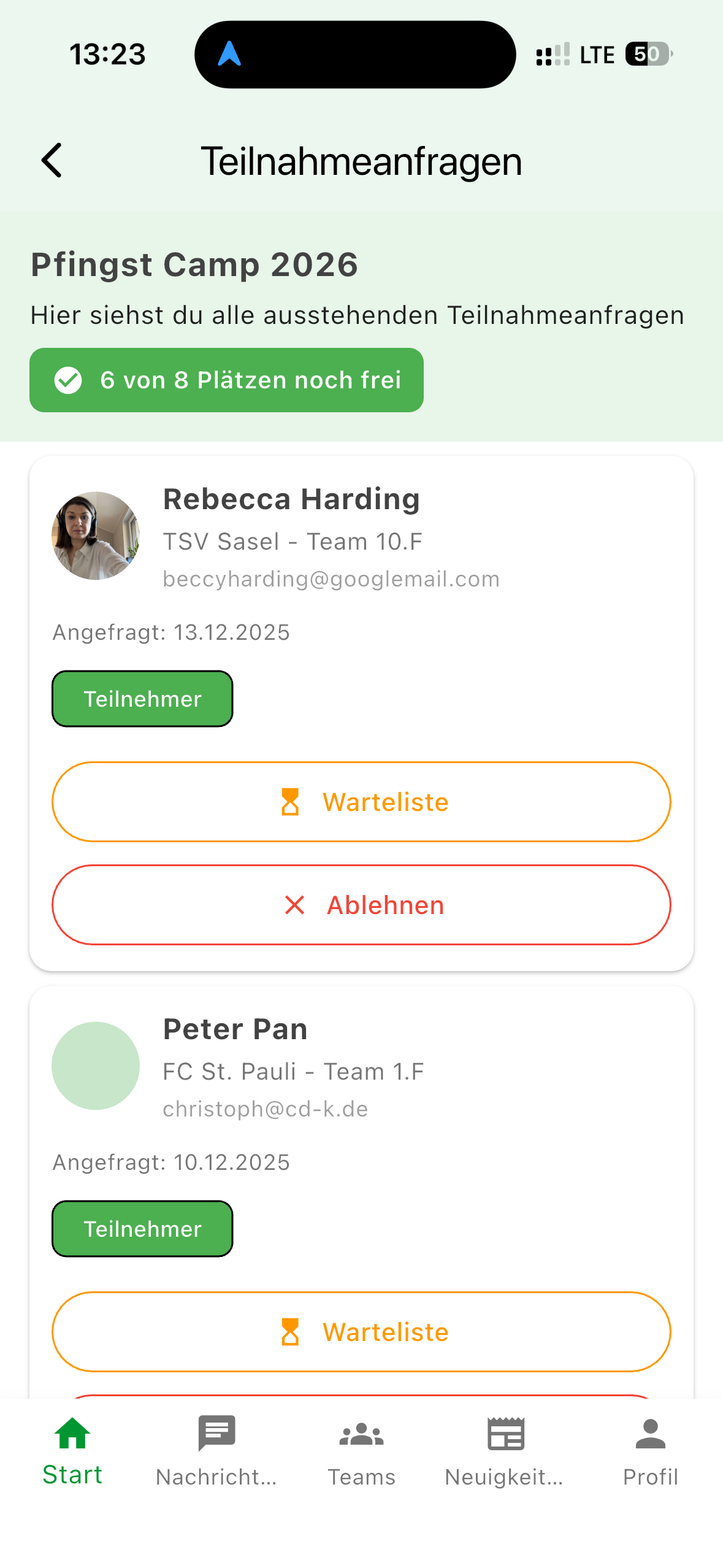
Als Organisator erhältst du Teilnahmeanfragen von interessierten Spielern. Du hast die volle Kontrolle, wer an deinem Event teilnehmen darf.
Funktionen:
- ✓ Übersicht aller ausstehenden Anfragen
- ✓ Spieler-Profile einsehen
- ✓ Anfragen annehmen oder ablehnen
- ✓ Direkter Chat mit Interessenten
- ✓ Push-Benachrichtigung bei neuen Anfragen
💡 Tipp: Reagiere zeitnah auf Anfragen – so bleibst du als verlässlicher Organisator in guter Erinnerung.
Kommunikation über Chat
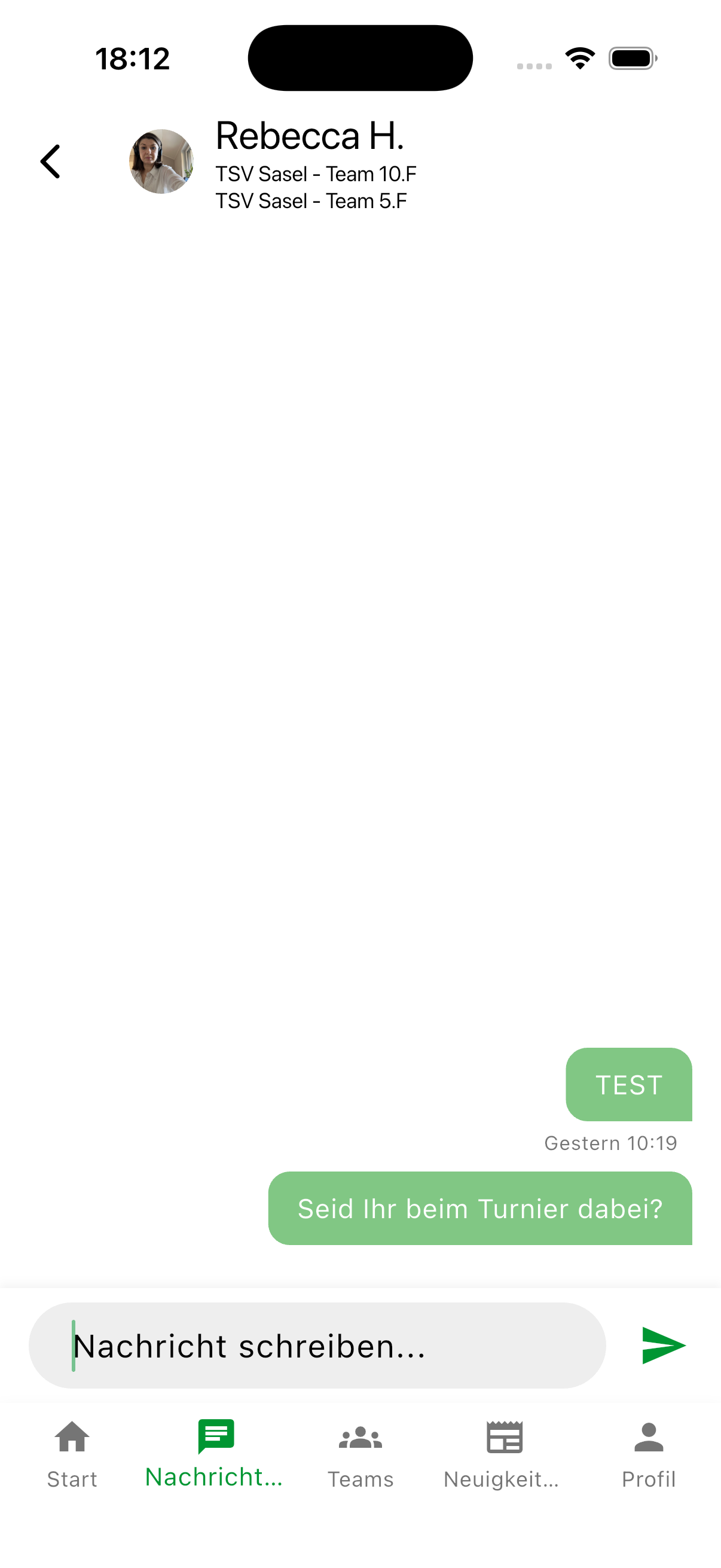
Die integrierte Chat-Funktion ermöglicht direkte Kommunikation zwischen allen Nutzern. Klär Fragen, koordiniere Details oder vernetze dich mit anderen Spielern.
Chat-Typen:
Private Unterhaltungen mit einzelnen Nutzern
Event-spezifische Gruppenchats für alle Teilnehmer
Features:
- ⚡ Echtzeit-Messaging
- 🔔 Push-Benachrichtigungen bei neuen Nachrichten
- ✓✓ Lesestatus (gelesen/ungelesen)
- 🕐 Zeitstempel für jede Nachricht
- 🔒 Sichere und private Kommunikation
Profil & Einstellungen
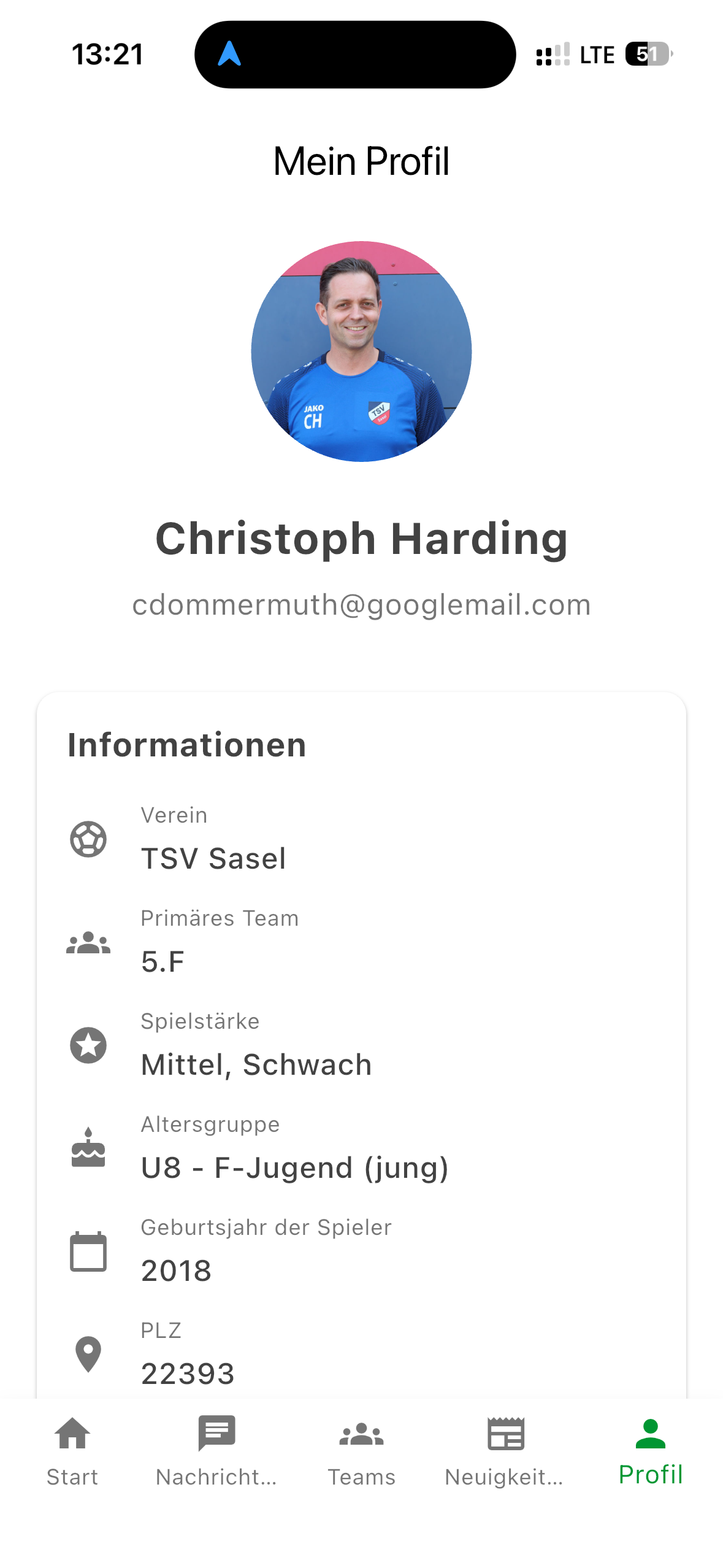
Verwalte dein Profil, passe Einstellungen an und behalte die Kontrolle über deine Daten. Alles an einem zentralen Ort.
Profil-Verwaltung:
- ✏️ Profildaten jederzeit bearbeiten
- 📸 Profilbild hochladen oder ändern
- ⚽ Spielstärke aktualisieren
- 🏆 Event-Verlauf einsehen
Einstellungen:
- 🔔 Benachrichtigungen anpassen (Push, E-Mail)
- 🌍 Standortfreigabe ein-/ausschalten
- 🔒 Datenschutz-Einstellungen
- 🚪 Account löschen (inkl. aller Daten)
⚠️ Wichtig: Bei Account-Löschung werden alle deine Daten unwiderruflich gelöscht. Deine Events bleiben anonymisiert bestehen.
💡 Tipps für die optimale Nutzung
🔔 Benachrichtigungen aktivieren
Aktiviere Push-Benachrichtigungen, um sofort über neue Events, Nachrichten und Anfragen informiert zu werden. So verpasst du keine wichtigen Updates!
📍 Standortfreigabe erlauben
Erlaube der App Zugriff auf deinen Standort, um Events in deiner Nähe automatisch zu finden und genaue Entfernungen angezeigt zu bekommen.
👤 Vollständiges Profil
Je vollständiger dein Profil, desto einfacher finden dich andere Spieler und Organisatoren. Ein Profilbild erhöht das Vertrauen!
💬 Aktiv kommunizieren
Nutze die Chat-Funktion, um offene Fragen zu klären und dich mit anderen Spielern zu vernetzen. Gute Kommunikation macht Events erfolgreicher!
❓ Häufig gestellte Fragen
Ist Turnierradar kostenlos?
Ja, Turnierradar ist komplett kostenlos nutzbar. Es gibt keine versteckten Kosten oder In-App-Käufe.
Wie kann ich mein Passwort zurücksetzen?
Auf dem Login-Bildschirm findest du den Link "Passwort vergessen?". Klicke darauf und folge den Anweisungen zur Passwortzurücksetzung per E-Mail.
Kann ich an mehreren Events gleichzeitig teilnehmen?
Ja, du kannst Teilnahmeanfragen für beliebig viele Events senden. Achte aber darauf, dass sich die Termine nicht überschneiden!
Was passiert mit meinen Daten, wenn ich meinen Account lösche?
Alle deine persönlichen Daten (Profil, Nachrichten, Anfragen) werden unwiderruflich gelöscht. Events, die du erstellt hast, bleiben anonymisiert bestehen.
Wie kann ich ein Event absagen?
Als Organisator kannst du dein Event jederzeit in den Event-Details löschen. Alle Teilnehmer werden automatisch benachrichtigt.
Weitere Fragen?
Wenn du weitere Hilfe benötigst oder Feedback zur App hast, kontaktiere uns gerne!
Kontakt aufnehmen